GA4「探索」レポートの使い方|自由形式・ファネル・経路探索を初心者向けにわかりやすく解説
【連載第3回】|初心者でもわかる!成果に直結するGA4活用術

前回の第2回では、GA4に最初から用意されている「標準レポート」を使って、サイトの健康診断を行う方法をお伝えしました。集客の「キーイベント率」やランディングページの「エンゲージメント率」をチェックして、うちのサイトの弱点はここかも!と気づいた方も多かったのではないでしょうか。
さて、標準レポートでサイトの全体像がつかめたら、次に湧き出てくるのが、もっと深い疑問です。
「スマホから来た人と、パソコンから来た人で、行動はどう違うの?」
「問い合わせフォームまで行ったのに、入力の途中で諦めて帰ってしまった人は何%いるの?」
「購入をやめてしまった人は、直前にどのページを見ていたの?」
こうした一歩踏み込んだ疑問に答えてくれるのが、GA4の看板機能である「探索」です。
探索の画面を初めて開くと、真っ白なキャンバスが広がっていて「うわっ、難しそう…」と閉じたくなるかもしれません。でも、ご安心ください。探索はゼロから自由に作ろうとするから難しく感じるだけで、3つの基本の型さえ覚えてしまえば、誰でも簡単にプロ並みの深掘り分析ができるようになります。
今回は、探索への苦手意識を完全に消し去り、実務で今すぐ使える3大テンプレート(自由形式・ファネル・経路)をマスターしていきましょう。
ウェブ解析士マスター、チーフSNSマネージャー
「キャリア公式サイト」「広告サイト」など、アライアンスを中心とした50以上の月額公式サイト、100万人以上が利用するサイト、100以上のコンテンツの立ち上げ、集客化に成功。1日の売り上げが1億以上のソーシャルゲーム、カジュアルゲームの制作に携わるなど、さまざまな業態・業種にデジタル・マーケティングを取り入れ、企業に追い風を起こし続けている。
・GA4に抵抗感のあるマーケティング担当者
・デジタルマーケティングで効果をあげたいサービス担当者
・GA4の初心者
セグメント・指標・ディメンションの設計手順

探索は料理のレシピと同じ!3つの引き出しを理解する
探索レポートを使いこなすための第一歩は、左側のメニューに並んでいる「3つの専門用語」を理解することです。
- セグメント
- ディメンション
- 指標
この3つの言葉、難しく考える必要は一切ありません。すべて、料理のレシピに例えると、一瞬で頭に入ります。
| GA4の用語 | 料理での例え | 意味 | 具体例 |
| セグメント | 食材の選別 | 分析したい「人」や「訪問」を絞り込むこと | スマホユーザーだけ、購入した人だけ |
| ディメンション | 盛り付けるお皿(切り口) | データを並べる「項目名や行・列」のこと | ページ名、地域、流入元、端末の種類 |
| 指標 | 味付けの分量(数字) | カウントしたい「数字・量」のこと | セッション数、表示回数、キーイベント数、滞在時間) |
探索レポートを作る作業は、
- どの食材を使って ➡ セグメント
- どのお皿に盛り付けて ➡ ディメンション
- どれくらいの分量にするか ➡ 指標
を選ぶお料理と全く同じです。
迷わない!自由形式の基本の組み立て3ステップ
探索の中で最も基本となるのが「自由形式」レポートです。Excelのピボットテーブルのように、縦と横に好きな項目を並べて表を作ることができます。
➁左端の「変数」パネルから、使いたい材料(ディメンションと指標)を「+」ボタンで選んでおく
例:ディメンションに「ページパス」、指標に「セッション」「アクティブユーザー数」「キーイベント」を選ぶ
➂中央の「タブの設定」パネルの「行」や「値」に、ドラッグ&ドロップで放り込む
「行」に「ページパス」をドラッグ
「値」に「セッション」と「キーイベント」をドラッグ
これだけで、画面の右側にあなただけのオリジナル分析表がパッと完成します!
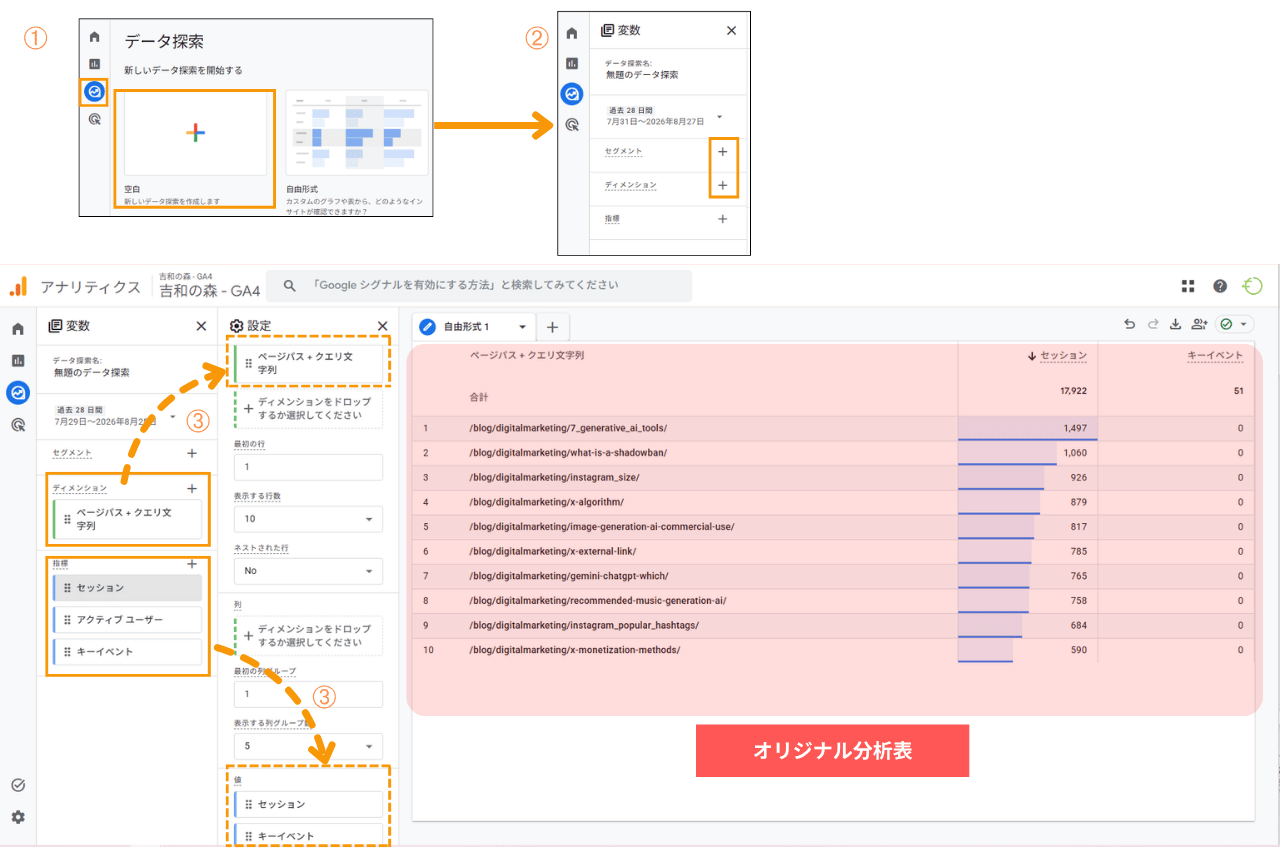
「自由形式」レポートの設定 *クリックで拡大します。
まずは「行にディメンションを入れ、値に指標を入れる」という基本ルールだけを覚えておきましょう。
ファネル分析でボトルネックを可視化する

水漏れしている穴を見つける「目標到達プロセス」
2つ目の型は、Webサイトの改善に最も強力な武器となる「ファネル(目標到達プロセス)分析」です。
ファネルとは、日本語で「漏斗(じょうご)」のことです。
Webサイトを訪れたお客さまの行動は、次のような階段になっています。
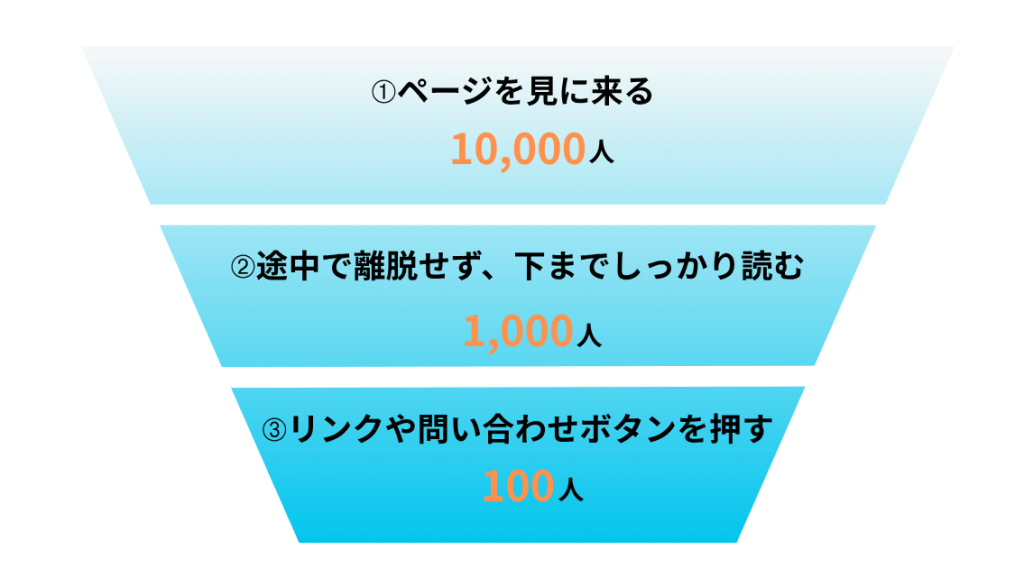
このように、階段を一段降りるごとに、ユーザーの数は少しずつ減っていきます。
この階段をグラフにして、「どこの段差で一番お客さまが脱落(離脱)してしまっているか」を一目で暴き出すのがファネル分析です。
どんなサイトでも共通で使える「見る→読む→押す」の王道3ステップ
「うちはネットショップじゃないからファネルは作れない」と思っていませんか?
実は、ブログでも、会社のホームページでも、採用サイトでも、すべて共通して使える最大公約数の王道ステップがあります。
難しいフィルタ設定(パラメータの追加など)は一切触らなくて大丈夫です。GA4が最初から自動計測してくれている、3つの基本イベントを選ぶだけでファネルが完成します。
ファネル分析の作り方
(古い解説本などでは「目標到達プロセス」と書かれていることもありますが、同じ機能です)
➁画面中央の「設定」にある「ステップ(鉛筆マーク)」をクリックする
➂すでに登録されている不要な条件を「×」や「ゴミ箱マーク」で整理し、3つのステップを順番に選ぶ
| ステップ | ステップ名*手入力 | プルダウンから選択 | ユーザの行動 |
| ステップ1 | 記事を読みに来た人 | page_view | ホームページや記事にアクセスした人 |
| ステップ2 | 最後までしっかり読んだ人 | scroll | 最初の画面ですぐに帰らず、ページを下までスクロールしてしっかり読んでくれた人 |
| ステップ3 | 次の行動を起こした人 | click | 事内のリンクや「問い合わせ」「資料請求」などのボタンを押して、次のアクションを起こした人 |
➃画面右上の青い「適用」ボタンをクリック
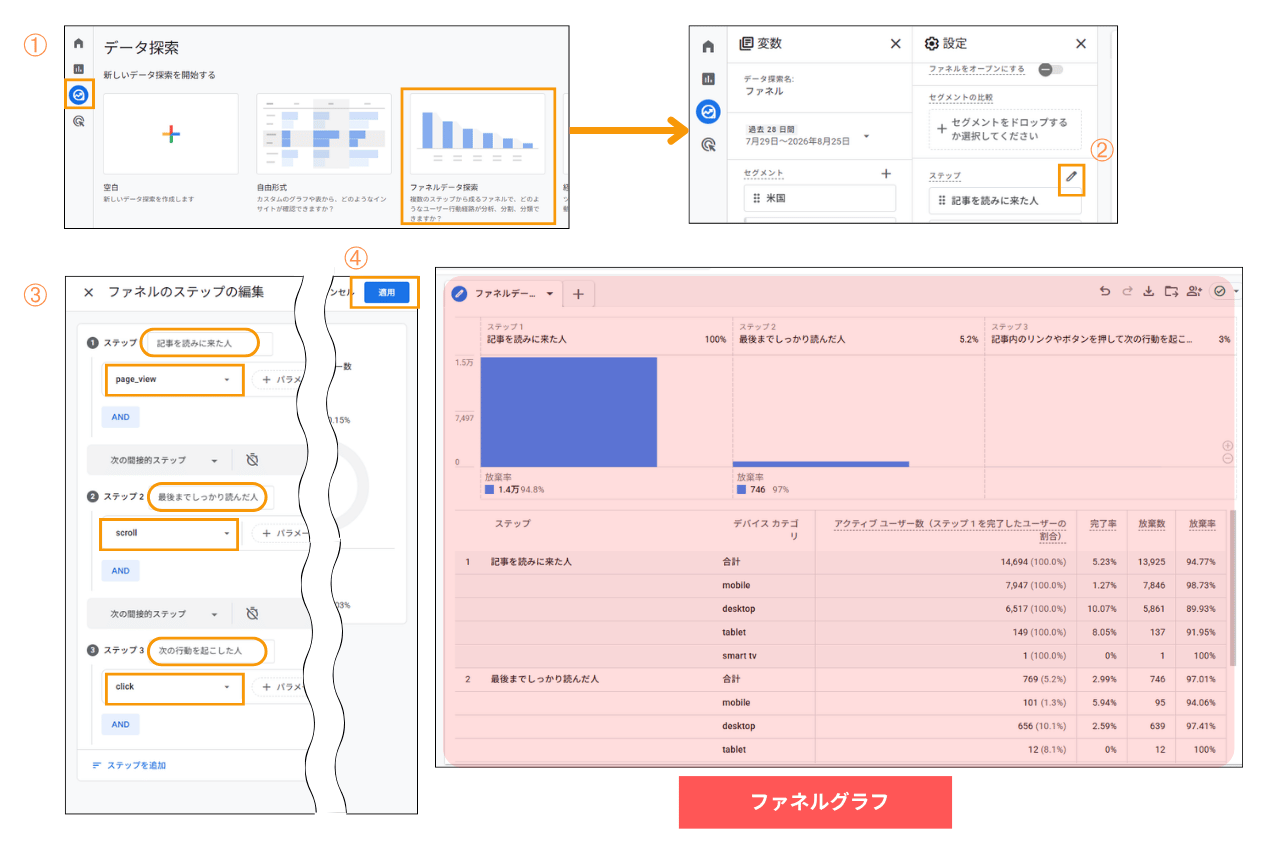
「ファネルデータ探索」の設定 *クリックで拡大します。
グラフを見れば打つべき手が勝手に決まる!
完成したファネルグラフを見ると、ボトルネックが明確に分かります。
「ページ閲覧(ステップ1)」から「スクロール(ステップ2)」で90%以上が脱落している場合
診断:ページの冒頭(ファーストビュー)がつまらなくて、読者がすぐにブラウザを閉じてしまっています。
改善 💡 見出しの言葉や冒頭のアイキャッチ画像を改善しましょう。
「スクロール(ステップ2)」までは来ているのに、「クリック(ステップ3)」が極端に少ない場合
診断:記事は最後まで読まれているのに、次に押すべき「リンク」や「問い合わせボタン」が見当たらない、または魅力的に見えていません。
改善 💡 ボタンの配置や文言の改善が最優先です。
どこを直せば成果が出るか分からないと悩んでいた日々が嘘のように、直すべき場所がピンポイントで見えてきます。
経路探索で想定外の離脱を発見する

迷子のお客さまの足跡をたどる「経路データ探索」
最後の3つ目の型は、ユーザーがサイト内をどのように歩き回ったのか、その足跡を木の枝分かれ(ツリー図)のように可視化する「経路データ探索」です。
私たちはWebサイトを作るとき、「トップページを見て、サービス紹介を読んで、お問い合わせフォームへ進んでくれるはずだ」という理想のルートを描きがちです。
しかし、実際のユーザーは私たちの思い通りには動いてくれません。
「なぜかブログ記事を読んだあと、トップページに戻らずにプライバシーポリシーを読んで離脱している…」
「資料請求フォームを開いたのに、途中で『よくある質問』ページに逆戻りして、そのまま消えてしまった…」
こうした「作り手の想定外の行動」を浮き彫りにしてくれるのが経路探索です。
逆引きで見るのがプロの裏ワザ
経路探索には、スタート地点から追っていく「順引き」と、ゴール地点から過去へさかのぼる「逆引き(終点からの分析)」の2つの使い方があります。
実務で特に効果的なのは、この「逆引き」です。
誰でも迷わずできる引き経路探索の4ステップ
➁画面右上にある青い文字「最初からやり直す」をクリックして画面をリセット
➂画面右側にある点線の四角枠「終点 ノードをドロップするか選択してください」をクリック
➃小窓(ポップアップ)でノードの種類が表示されるので、分析したいゴールに合わせて「種類」と「名前」を選ぶ
➄気になるページの「青いバー」をクリックする
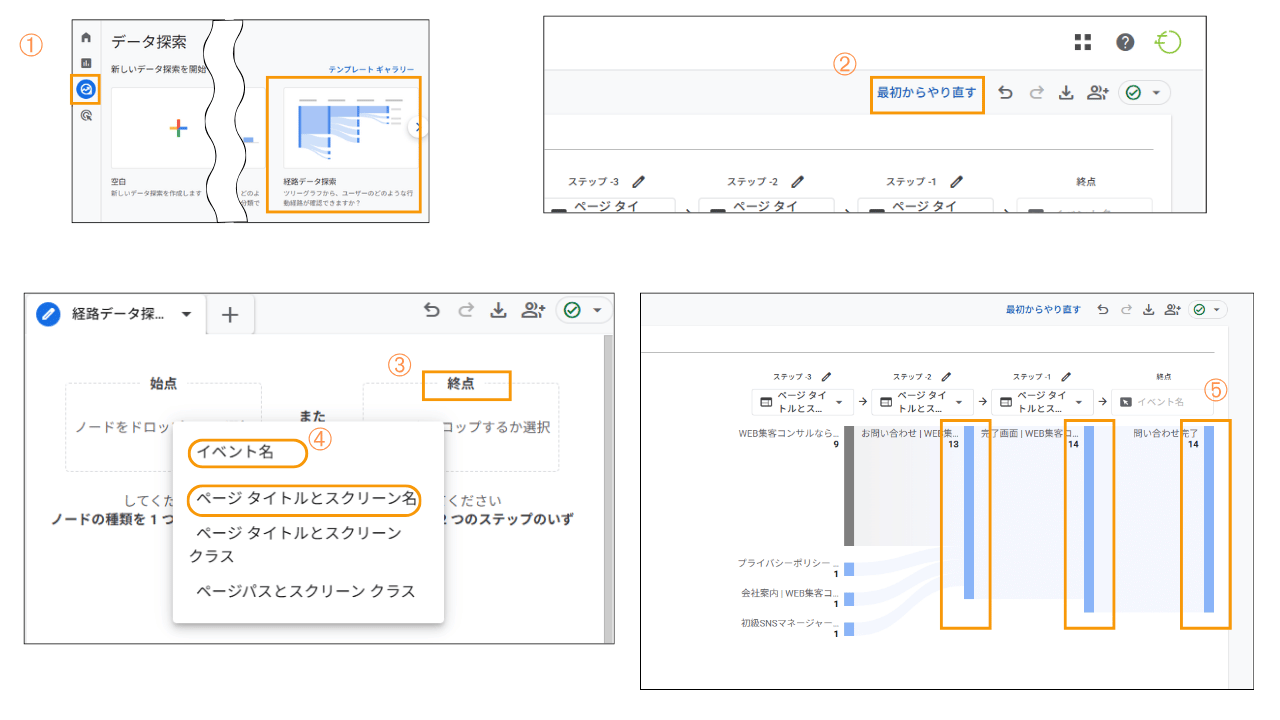
「探索経路」の設定 *クリックで拡大します。
➃の具体例
ページ名で調べたいとき オススメ
小窓から「ページタイトルとスクリーン名」(またはページパス)を選び、一覧から「お問い合わせ完了画面」や「料金案内ページ」など、ゴールとなるページをクリックします。
イベント名で調べたいとき
小窓から「イベント名」を選び、一覧から「問い合わせ完了」などのイベント名をクリックします。
➄の活用法
ゴールを設定すると、左側に直前のページ(ステップ -1)が自動で枝分かれして現れます。さらにその前の動きを見たいページをクリックすると、ステップ -2、ステップ -3と過去の足跡がどんどん左に向かって展開していきます!
実際のデータから「キラーコンテンツ」を発見しよう
逆引き探索を作ると、以下のような「お宝データ」が芋づる式に判明します。先ほどの図を見てみると…
「お問い合わせ完了」の直前に見られていた意外なページ
中には「会社案内」や「プライバシーポリシー」を直前にじっくり確認してから申し込んでいる慎重なお客さまがいることが分かります。
成果を生み出しているキラーコンテンツの特定
実は、「初級SNSマネージャ―」のページを読んだ人がお問い合わせに到達しているという事実が突き止められます。
「どのページが最後にお客さまの背中を押したのか」が分かれば、トップページの目立つ場所にそのページへのリンクを貼るだけで、サイト全体の成果を引き上げることができます。
今回のまとめと次の一手
第3回でお伝えした「探索の3大テンプレート」、いかがでしたでしょうか?
- 自由形式:セグメント、ディメンション、指標をドラッグ&ドロップして、自分専用のクロス集計表を作る
- ファネル分析:申し込みまでの階段を作り、離脱箇所を特定する
- 経路探索:終点からの逆引きを使って、成果を出した人が直前に見ていたキラーコンテンツを発見する
探索機能は、決してプログラマーやデータサイエンティストだけのものではありません。「なぜだろう?」というマーケターの素朴な疑問を、数字とグラフで解決してくれる最高の相棒です。
次回(第4回)は、今回見つけた課題をもとに、いよいよ具体的なサイトのテコ入れを行う「LP・記事改善に直結/着地ページの診断と打ち手」をお届けします。
「直帰とスクロール率を掛け合わせて読み負けを判定する方法」や「成果を跳ね上げるCTAボタンの改善事例」など、明日からWeb制作会社やデザイナーにそのまま指示できる実践ノウハウが満載です。
まずは今日、探索の「目標到達プロセス」を開いて、あなたのお問い合わせフォームの離脱率をチェックしてみてください。
もっと学びたい方へ|関連書籍
 著者:森 和吉
出版社:ぱる出版
発売日:2022年12月22日
価格:¥1,650(税込)
商品URL: https://amzn




編集者情報
 |
株式会社デジタル・ナレッジ サービス推進事業部 事業部長 野原 成幸 |
| わからないことはインターネットで検索していた時代から、AIに質問することでさらにスピーディーに解決できる時代になりました。多くの場合、解決して終わりだと思いますが、「これについてもっと知りたいな」「学んでみたいな」ということも少なからずあるのではないでしょうか。 Pre.STUDYでは、何かを学びたいと思って検索する人にとっての学びの予習(prestudy)になり、明日誰かに話したくなる情報を発信しています。それと同時に、なんとなく湧いた疑問を検索した先で、ふと芽生えた知的好奇心をくすぐり、学びのきっかけになるメディアを目指しています。 | |